Guía de Instalación
Middleware Athena MSCryptoID FIPS 140-3 para usuarios de Seguridad privada del Gobierno de la ciudad de Buenos Aires


Macroseguridad.org es un mayorista especializado en soluciones de seguridad informática, enfocado en identidad digital, certificados SSL/TLS, firma digital y dispositivos criptográficos para organizaciones de toda Latinoamérica.
Para conocer el catálogo completo de productos y soluciones disponibles, visite nuestra sección de Productos.
Si necesita asistencia técnica, desea realizar una consulta o tiene sugerencias relacionadas con el uso del Token USB Athena MSCryptoID FIPS 140-3 o con esta guía, puede comunicarse con el equipo de soporte de Macroseguridad Latinoamérica a través de nuestro portal:
Portal de soporte: https://soporte.macroseguridad.la
COPYRIGHT © 2005-2026©
Este documento es propiedad de Macroseguridad.org y todo su contenido se encuentra protegido por las normas nacionales e internacionales de Derecho de Autor (Copyright).
Se encuentra terminantemente prohibida su reproducción total o parcial con cualquier fin. Las marcas mencionadas a lo largo del presente documento son propiedad de sus respectivos titulares.
Acuerdo de Licencia – Macroseguridad Latino América LEA ATENTAMENTE ANTES DE CONTINUAR CON LA INSTALACIÓN DE SOFTWARE Y/O HARDWARE.
Todos los Productos de Software y/o Hardware que en Latinoamérica son distribuidos por Macroseguridad Latino América (MS Argentina SRL) incluyendo, pero no limitados a, copias de evaluación, diskettes, CD ROMs, hardware y documentación, y todas las órdenes futuras, están sujetas a los términos de este Acuerdo de Licencia y Uso. Si Ud. no está de conforme con los términos aquí incluidos, por favor devuélvanos el paquete de evaluación, empaque y contenido prepago, dentro de los diez (10) días de su recepción, y le reembolsaremos el precio del producto, menos los gastos de envío y cargos incurridos. Uso Permitido – Respecto del Software el presente es un acuerdo de Licencia de Uso. Usted no adquiere la propiedad sobre el Software objeto de este Acuerdo sino un Permiso (Licencia) para utilizarlo de conformidad a las siguientes especificaciones. TODOS LOS DERECHOS DE PROPIEDAD INTELECTUAL (incluyendo pero no limitando derechos de autor, secretos comerciales, marcas y patentes) relacionados con el Software, Hardware, sus códigos fuentes, guías de usuario y toda otra documentación comprensiva del mismo son de propiedad exclusiva de Macroseguridad Latino América (MS Argentina SRL) o de las compañías que ésta representa. Ud. puede utilizar este Software únicamente en modo ejecutable, utilizándolo sólo en las computadoras de su empresa u organización, y pudiendo hacer sólo las copias adquiridas en el proceso de compra. En relación al Hardware comercializado por Macroseguridad, usted deberá utilizarlo conforme todas las especificaciones y recomendaciones técnicas informadas. En caso de duda, comunicarlas en el portal de soporte https://soporte.macroseguridad.la.
IMPORTANTE PARA DISPOSITIVOS CRIPTOGRÁFICOS: Si el dispositivo criptográfico provisto por MACROSEGURIDAD es utilizado apropiadamente y conforme su destino, en el entorno recomendado (Sistema operativo Windows) y con las PASSWORDS correctas, el mismo no bloquea en ningún caso el acceso a la información. Si esto ocurre, no es por un defecto del producto, sino que, se produce para el resguardo de la información contenida en el dispositivo ante intentos no autorizados o erróneos (por impericia o negligencia del usuario), cumpliendo de esta manera su finalidad. Se debe tener especial cuidado y precaución en el manejo del dispositivo en el entorno recomendado, así como en el resguardo y respaldo de PASSWORDS de USUARIO y/o ADMINISTRADOR. Al adquirir el producto, el Usuario se compromete a seguir TODAS las recomendaciones técnicas provistas por MACROSEGURIDAD y ante cualquier duda, consultar al equipo de soporte técnico en https://soporte.macroseguridad.la Uso Prohibido – No puede utilizarse el Software ni el Hardware con otro propósito que el descripto en el apartado 1. El Software o el Hardware o cualquier otra parte del producto no puede ser copiado, realizarse reingeniería, desensamblarse, descompilarse, revisarse, ser mejorado y/o modificado de ninguna otra manera, excepto como específicamente se encuentra admitido en el ítem 1. Ud. no pude utilizar ingeniería inversa en el Software ni en ninguna otra parte del mismo ni intentar descubrir su código fuente. No está permitido tampoco: (1) usar, modificar, fusionar o sublicenciar el Software, salvo lo expresamente autorizado en este contrato; (2) vender, licenciar o sub-licenciar, arrendar, asignar, transferir, comprometerse o compartir sus derechos bajo esta licencia con terceros ;(3) modificar, desensamblar, descompilar, realizar ingeniería inversa, revisar o mejorar el Software o el intento de descubrir el código de fuente del Software; (4) Colocar el Software en un servidor para que sea accesible a través de una red pública; o (5) utilizar cualquier copia de respaldo o archivo del Software (o permitir a otra persona a usar dichas copias) para cualquier propósito distinto del establecido en la presente Licencia. Garantía – Se garantiza el Software y el Hardware está sustancialmente libre de defectos significativos en su manufactura o en sus materiales, por el período legal que corresponda contado desde la fecha de entrega del producto conforme factura. La presente garantía no regirá cuando se trate de errores que pueden ser subsanados fácilmente y no implican afectación del rendimiento, cuando los defectos descubiertos hayan sido modificados o alterados sin consentimiento previo del fabricante o cuando el error provenga del mal uso o negligencia o defectos en la instalación. El reclamo deberá realizarse por escrito durante el período de garantía y dentro de los 7 siete días de la observación del defecto acompañado de prueba de los errores detallados. Cualquier producto que Ud. devuelva al fabricante o a un distribuidor autorizado de Macroseguridad deberá ser remitido con el envío y el seguro prepago. Incumplimiento de la Garantía – Para el caso de incumplimiento de esta garantía, Macroseguridad Latino América podrá reemplazar o reparar, a discreción del fabricante y con cargo al adquirente /usuario, cualquiera de los productos involucrados. CON EXCEPCION DE LO DISPUESTO EXPRESAMENTE EN EL PRESENTE, NO EXISTE NINGUNA OTRA GARANTIA O REPRESENTACIÓN DEL PRODUCTO, EXPRESA O IMPLÍCITA, INCLUYENDO, PERO NO LIMITADA A, CUALQUIER GARANTIA IMPLICITAS DE COMERCIALIZACIÓN Y/O ADAPTABILIDAD PARA UN PROPÓSITO PARTICULAR. Limitación de la Garantía del fabricante y/o Macroseguridad – La responsabilidad total del fabricante frente a cualquier persona o causa, sea contractual como extracontractualmente, incluyendo negligencia o dolo, no podrá exceder el precio de la unidad de producto por Ud. pagado que ha causado el daño o resulta ser el objeto que directa o indirectamente se encuentra relacionado con el hecho dañoso. En ningún caso Macroseguridad Latino América o el fabricante serán responsabilizados por cualquier daño causado por un acto ajeno, impropio, o negligente en el uso del producto, o el incumplimiento de las obligaciones en el presente asumidas, así como tampoco, por la pérdida de cualquier información, dato, ganancia o ahorro, o cualquier otro daño consecuente o incidental, incluso si el fabricante y/o Macroseguridad Latino América hubiese sido advertido de la posibilidad de daño. TERMINACIÓN DEL ACUERDO DE LICENCIA.
El Acuerdo se considerará terminado frente al incumplimiento de los términos a su cargo. Al término de este contrato expirará la Licencia otorgada y deberá suspender todo uso posterior del Software, y borrar o eliminar cualquier información vinculada al mismo y de propiedad del fabricante. Los ítems 2, 3, 4 y 5 se mantendrán a pesar de la finalización del acuerdo.
Actualmente el Token Athena MSCryptoID FIPS 140-3 de Macroseguridad soporta las siguientes plataformas testeadas:
Sistemas Operativos Microsoft Windows
- Windows Vista
- Windows 7
- Windows 8
- Windows 8.1
- Windows 10
- Windows 11
Microsoft Windows Server
- Windows Server 2008
- Windows Server 2012
- Windows Server 2016
- Windows Server 2019
- Windows Server 2022
- Windows Server 2025
Antes de iniciar la instalación, verifique que se cumplan los siguientes requisitos:
- Utilizar un sistema operativo compatible, de acuerdo con la lista de plataformas soportadas.
- Contar con permisos de Administrador en el equipo.
- Disponer de al menos un puerto USB libre.
- Tener instalada la versión AthenaMSCryptoID-FIPS140-3_Win_Spanish_V2.2.26.324 o superior del middleware.
- Contar con un Token USB Athena MSCryptoID FIPS 140-3 de Macroseguridad listo para su utilización.
- Verificar que el soporte para dispositivos USB se encuentre habilitado en el BIOS/UEFI del equipo.
- Si existe una versión anterior del middleware instalada, desinstálela antes de continuar. Esta recomendación también aplica cuando se reinstala la misma versión del software.
Una vez descargado el archivo, no lo ejecute directamente. Haga clic derecho sobre el archivo comprimido (AthenaMSCryptoID-FIPS140-3_Win_Spanish_V2.2.26.324.rar) y seleccione la opción "Extraer aquí". Para ello necesitará un software de descompresión compatible, como WinRAR, disponible en forma gratuita para descarga desde https://www.win-rar.com/download.html.
Durante la extracción se le solicitará la contraseña del paquete. Ingrese la contraseña provista por Macroseguridad y haga clic en "Aceptar" para completar el proceso. Una vez finalizada la extracción, podrá ejecutar el instalador desde la carpeta generada.
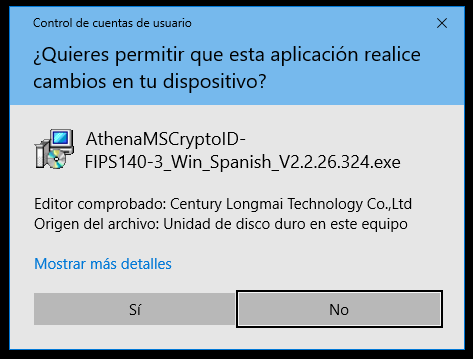
Ejecute el instalador AthenaMSCryptoID-FIPS140-3_Win_Spanish_vx.x.xx.xxx.exe haciendo doble clic sobre el archivo. Si Windows solicita confirmación para ejecutar el software, haga clic en "Sí" para continuar.
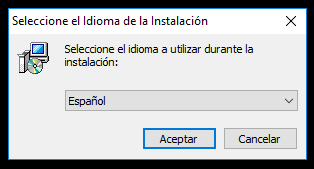
Seleccione el idioma de instalación. De forma predeterminada se mostrará Español. Haga clic en "Aceptar" para continuar.
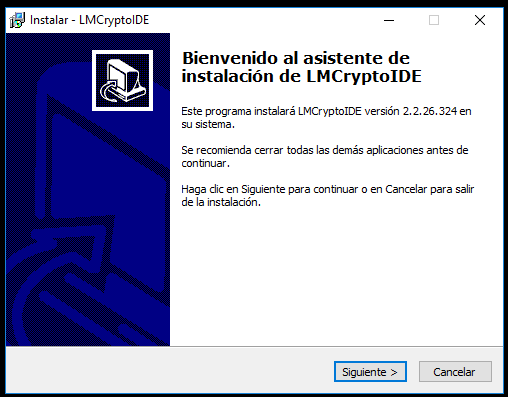
El asistente de instalación le dará la bienvenida. Presione "Siguiente" para iniciar el proceso.
Seleccione la carpeta donde se instalarán los componentes del middleware. Se recomienda mantener la ubicación predeterminada y hacer clic en "Siguiente".
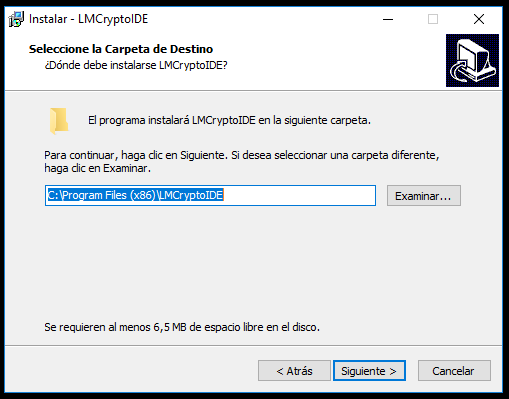
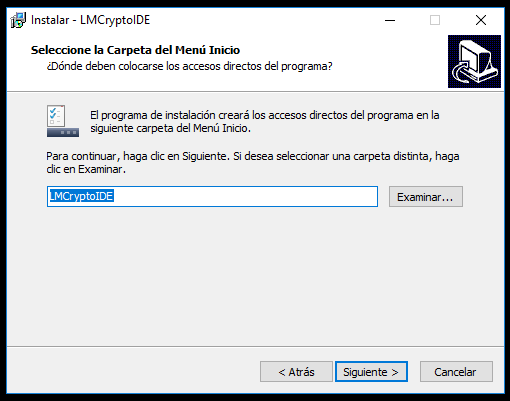
Indique el nombre de la carpeta que se creará en el menú Inicio para agrupar los accesos directos. Mantenga la opción predeterminada y presione "Siguiente".
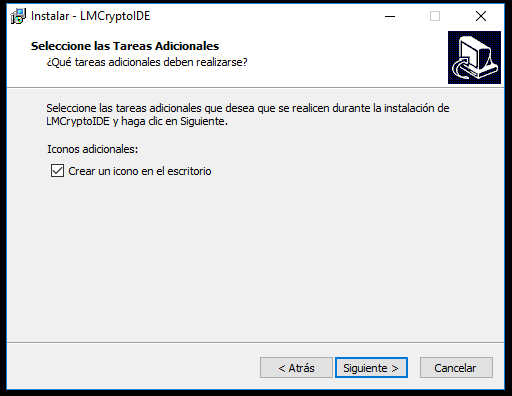
El asistente le permitirá crear un acceso directo en el escritorio para el Administrador del Token. Seleccione la opción deseada y haga clic en "Siguiente".
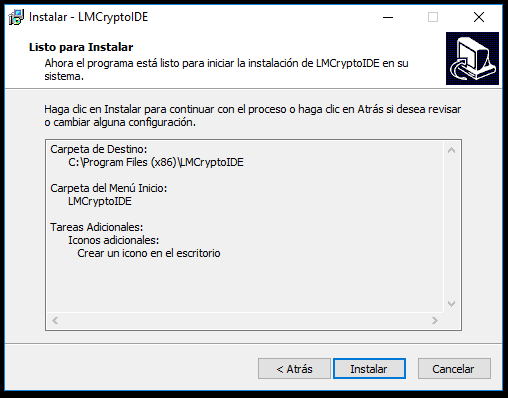
Revise la configuración seleccionada. Cuando esté listo para comenzar la instalación, haga clic en "Instalar".
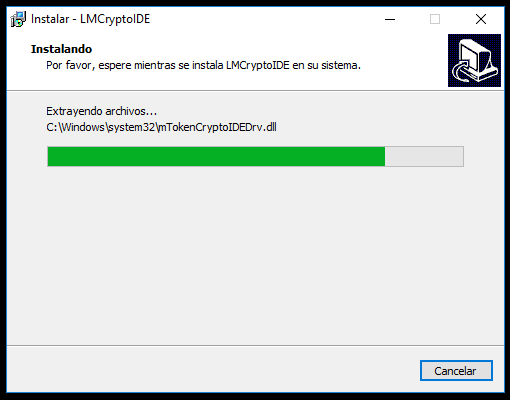
Aguarde a que finalize la instalación del middleware.
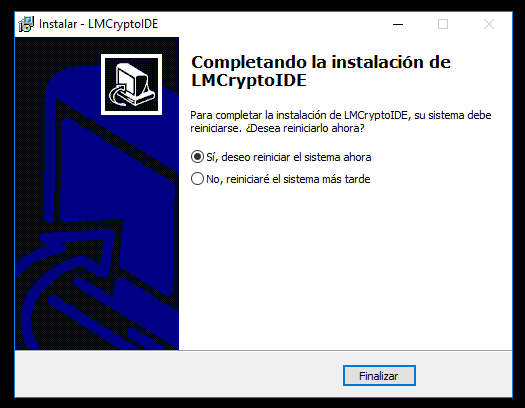
Una vez finalizada la instalación, haga clic en "Finalizar". Se recomienda reiniciar el equipo y conectar el Token USB para completar la configuración del dispositivo.
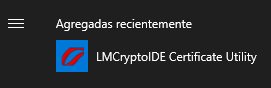
Si la instalación se realizó con éxito, encontrará el acceso a LMCryptoIDE Certificate Utility en el menú Inicio de Windows y, si así lo seleccionó durante la instalación, también dispondrá de un acceso directo en el escritorio. En este punto, el middleware estará listo para utilizarse junto con el Token USB Athena MSCryptoID FIPS 140-3.
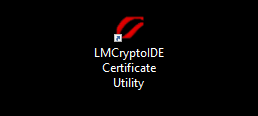
Conecte el Token USB Athena MSCryptoID FIPS 140-3 a un puerto USB disponible de su equipo y abra la aplicación LMCryptoIDE Certificate Utility.
Si aún no dispone de un certificado digital emitido, deberá gestionar su emisión ante la Dirección General de Seguridad Privada del Gobierno de la Ciudad Autónoma de Buenos Aires antes de continuar.
Para conocer cómo administrar el Token USB Athena MSCryptoID FIPS 140-3, incluyendo la gestión de certificados, modificación del PIN y demás funciones disponibles, consulte la guía correspondiente haciendo clic aquí.
Advertencia: Antes de desinstalar el middleware, cierre todas las aplicaciones que estén utilizando el Token USB y retire el dispositivo del puerto USB.
Abrir el Panel de control
Abra el Panel de control de Windows y seleccione "Programas y características".
Seleccionar el middleware
Ubique LMCryptoIDE, haga clic derecho sobre el programa y seleccione "Desinstalar".
Confirmar la desinstalación
Si Windows solicita autorización para realizar cambios en el equipo, haga clic en "Sí". Luego confirme la desinstalación del middleware y de todos sus componentes.
Reiniciar el equipo
Una vez finalizada la desinstalación, reinicie el equipo para completar el proceso y garantizar que todos los componentes hayan sido eliminados correctamente.