Instalación de la Cadena de Certificación en Adobe Acrobat Reader

Para validar correctamente las firmas digitales, Adobe Acrobat Reader debe confiar en la Autoridad Certificante emisora del certificado. Seleccione el Sistema Operativo para visualizar el instructivo correspondiente.

Paso 1
Descargue la cadena de certificación correspondiente para certificados digitales emitidos por Dirección de Seguridad privada del Gobierno de la ciudad de Buenos Aires.
Paso 2
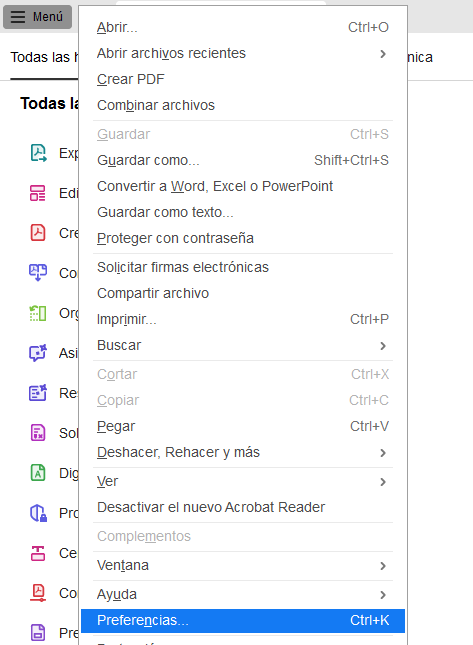
Abra Adobe Acrobat Reader y acceda a Menú → Preferencias.
Paso 3
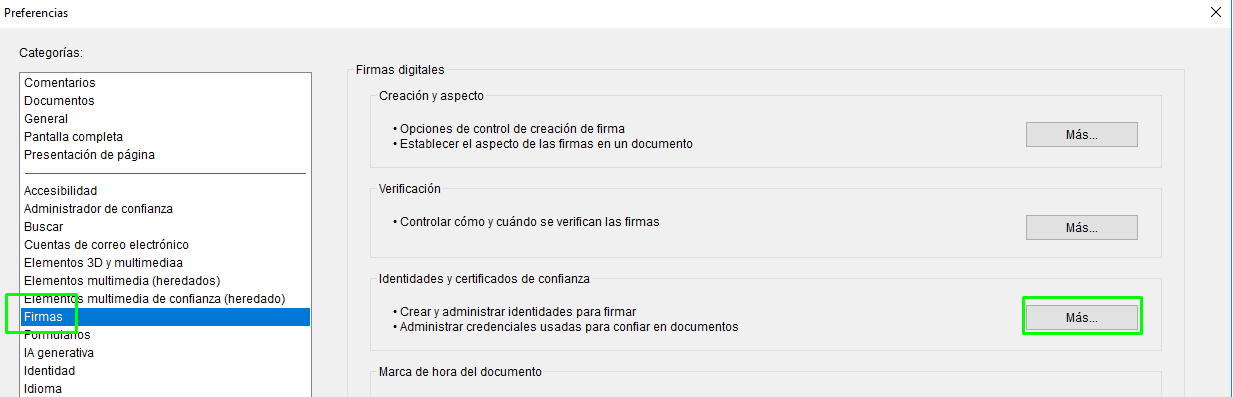
Seleccione la opción Firmas → Identidades y certificados de confianza → Más...
Paso 4
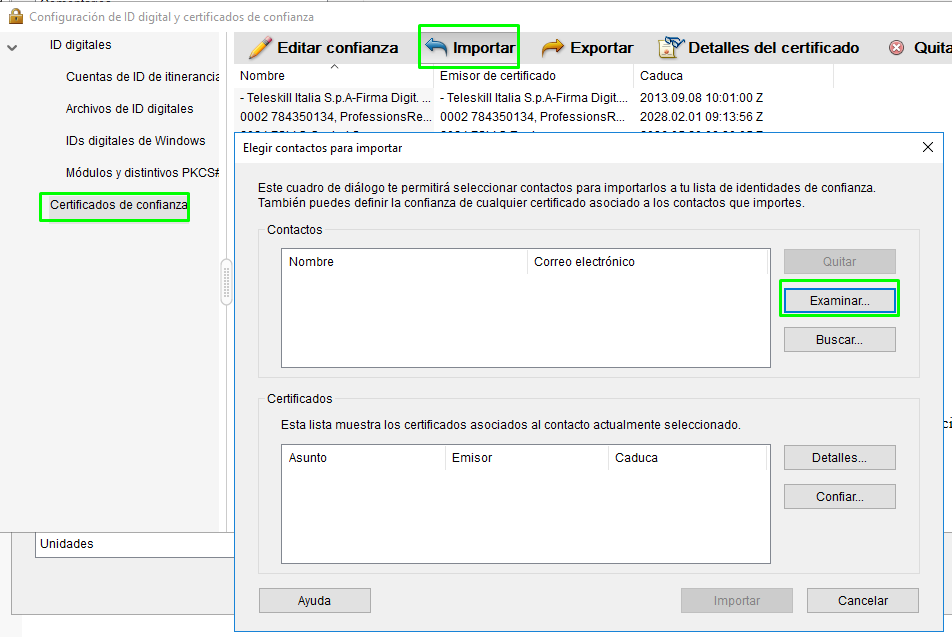
Sobre la ventana desplegada, haga click en “Certificados de confianza” y luego haga nuevamente click en la flecha azul del menú superior para importar el certificado raíz.
Luego clic en “Examinar…” para seleccionar el certificado raíz descargado anteriormente a su PC.
Paso 5
Seleccione el certificado raíz correspondiente a su aplicativo para instalarlo en Adobe Acrobat Reader DC, luego haga click en “Abrir”.
Nota: El nombre del archivo del certificado raíz a importar dependerá de la Autoridad Certificante emisora del certificado.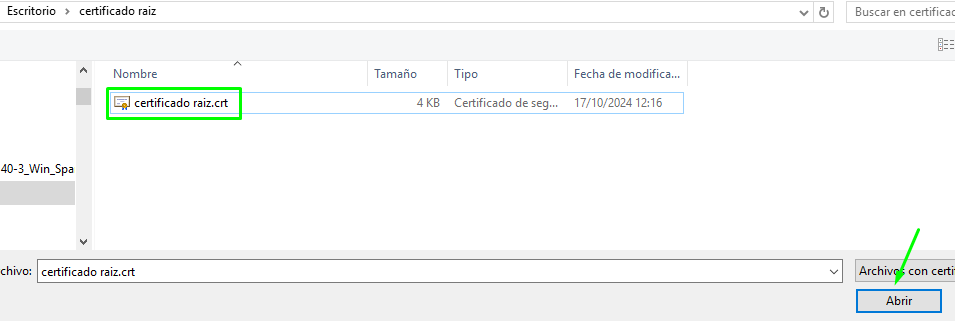
Paso 6
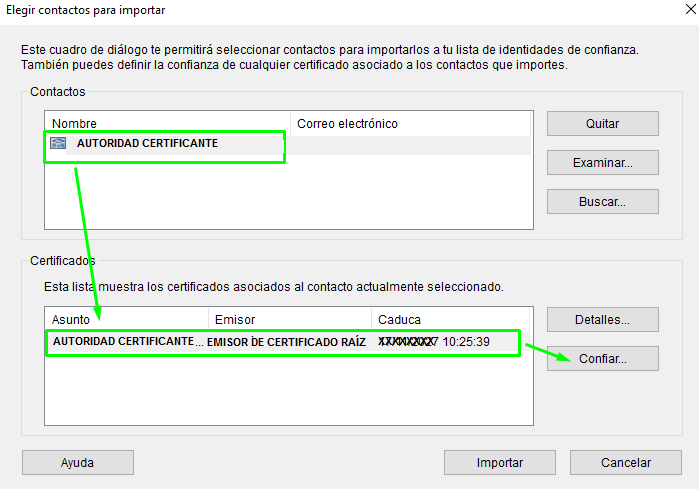
Luego de abrir el certificado, haga clic en el ítem que se encuentra dentro del recuadro superior "Contactos". Luego clic sobre el certificado que aparece en el recuadro inferior. Por último, clic en el botón "Confiar...".
Paso 7
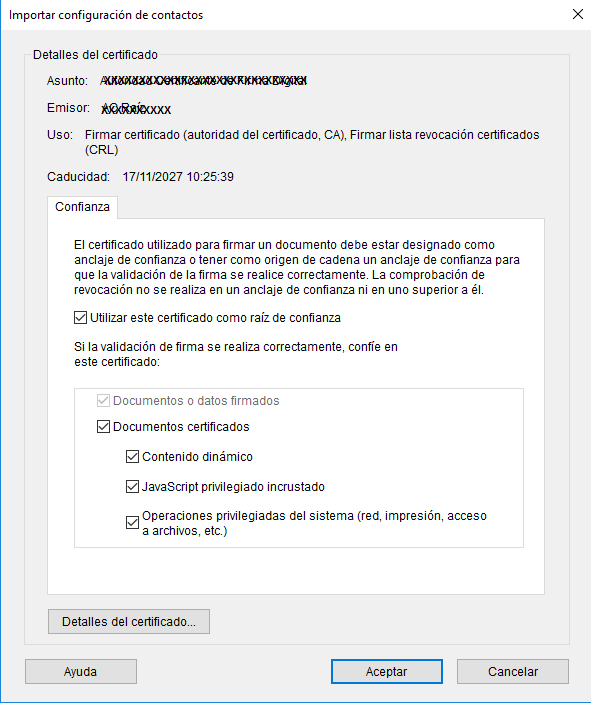
Seleccione todas las opciones como muestra la siguiente imagen para confiar en el certificado raíz y para finalizar haga clic en “Aceptar”.
Paso 8
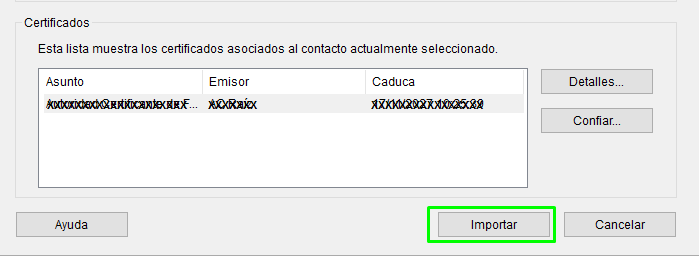
Finalmente, para importar el certificado en Adobe Acrobat Reader DC haga clic en el botón “Importar”.
Paso 9
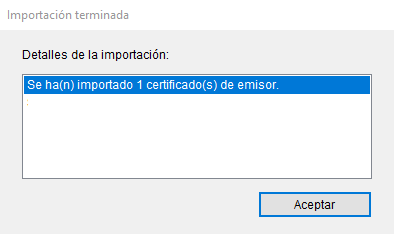
De haber realizado correctamente estos pasos, se desplegará una ventana con el siguiente mensaje. Haga clic en “Aceptar” para finalizar
Paso 10
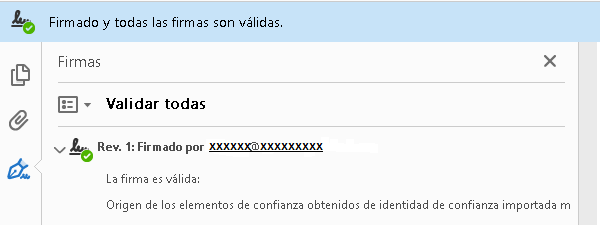
Para corroborar que la firma sea válida y la instalación del certificado raíz haya sido correcta, puede cerrar y abrir nuevamente el archivo PDF. Podrá ver, que ahora se lee el mensaje en la barra superior celeste “Firmado y todas las firmas son válidas.” corroborando así la correcta instalación del certificado raíz.